
Für Mitglieder · Deutsch
Squorli im Alltag
Diese Seite ist für alle, die auf einem Squorli-Server mitreden – nicht für die, die ihn betreiben. Sie erklärt Anmeldung und Konto, die eigenen Einstellungen, Sprachkanäle mit Kamera und Bildschirmfreigabe, Abwesenheit, Spielanzeige, Radio und die Desktop-App. Wie man einen Server einrichtet, steht in der Anleitung für Administratoren.
Anmelden: Squorli-Konto oder Serverkonto
Deine Identität ist ein kryptografischer Schlüssel; dein Passwort verschlüsselt ihn auf deinem Gerät, damit du ihn auf neuen Geräten zurückholen kannst. Niemand sonst kennt das Passwort, deshalb kann es auch niemand zurücksetzen. Ohne Konto kommst du auf keinen Server mehr: Es gibt zwei Arten.
Mit einem Konto bei directory.squorli.com gilt derselbe Schlüssel auf jedem verbundenen Server. Dazu gehören ein Handle wie @name, ein mit deinem Passwort verschlüsseltes Backup des Schlüssels für neue Geräte, Authenticator und Wiederherstellungscodes als zweiter Faktor, dein Profilbild, deine synchronisierten Einstellungen sowie Freunde und Ende-zu-Ende-verschlüsselte Direktnachrichten über Servergrenzen hinweg. Ist die E-Mail-Funktion des Directory aktiv, kannst du auf der Kontoseite eine Adresse hinterlegen und bestätigen: Sie bekommt Hinweise zu Schlüsselabrufen, und ein E-Mail-Code dient als alternativer zweiter Faktor.
Ein Serverkonto gilt nur auf einem Server und heißt ~name. Server ohne Directory kennen nur diese Konten; Server mit Directory bieten sie an, wenn die Person, der der Server gehört, es erlaubt. Ein Serverkonto meldet sich mit Namen und Passwort auch auf anderen Geräten an und hat ein eigenes Profilbild; Freunde und Direktnachrichten gibt es damit vorerst nicht. Beim Anmelden entscheidet das Zeichen vor dem Namen: @name für das Squorli-Konto, ~name für das Serverkonto. In der Desktop-App kannst du beides gleichzeitig nutzen: dein Squorli-Konto und auf einzelnen Servern ein Serverkonto.
Jedes Gerät, auf dem du dich anmeldest, bekommt einen eigenen Geräteschlüssel und steht danach in deiner Geräteliste; höchstens zehn Geräte können gleichzeitig angemeldet sein. Beim elften zeigt die Anmeldung nach Passwort und Code die zehn anderen, und du wählst, welches dafür abgemeldet wird. „Abmelden“ meldet das Gerät ab und löscht deinen Schlüssel von ihm; mit Namen und Passwort holst du ihn jederzeit zurück. Bei einem Konto ohne Passwort gibt es den Schlüssel nur auf diesem Gerät – die App warnt dich, bevor sie ihn löscht.
Auf einem neuen Server bist du zunächst Gast: Du siehst Kanäle und kannst Sprachkanälen beitreten. Schreiben, Anhänge, Kamera und Bildschirmfreigabe schaltet die Rolle Mitglied frei, die dir jemand aus der Verwaltung zuweist.
Eigene Einstellungen und Konto
Das Zahnrad neben deinem Namen öffnet die Einstellungen für Profil, Ansicht, Sprache und Audio, Kamera, Töne, Tastenkürzel, Geräte und Konto. Unter „Sprache und Audio“ wählst du Mikrofon und Ausgabegerät und kannst dein Mikrofon testen: Du hörst dich selbst, und solange der Test läuft, wird nichts davon in einen Sprachkanal übertragen.
Mit einem Directory-Konto werden Sprache, Sprechmodus einschließlich Push-to-talk, Kameraqualität und Hintergrundunschärfe, Hinweistöne, die Option für das eigene Bild in der Sprecheransicht und die Reihenfolge deiner Serverleiste im Konto gespeichert und stehen auf jedem Gerät bereit. Gespeichert werden sie verschlüsselt: Dein Client verschlüsselt sie auf deinem Gerät mit einem Schlüssel, der aus deiner Identität abgeleitet ist, bevor sie zum Directory gehen. Lesen kann sie deshalb nur, wer deinen Schlüssel hat – du auf deinen Geräten, nicht der Betreiber des Directory. Die Einstellungen zeigen das mit der Zeile „Verschlüsselt gespeichert in deinem Konto“ an. Ein älterer Client, wie ihn ein anderer Server noch ausliefern kann, kann die Kontoeinstellungen dann nicht mehr speichern; er arbeitet mit den Werten des Geräts weiter und meldet einen Speicherfehler. Ohne Konto bleiben dieselben Einstellungen lokal. Geräte bleiben immer eine Entscheidung pro Browser: Mikrofon, Kamera, Ausgabegerät, deine Radiolautstärke und der persönliche Radio-Aus-Schalter gehören zu dem Gerät, an dem du sitzt.
Die Serverleiste links ordnest du per Drag-and-drop oder über „Nach oben“ und „Nach unten“ im Rechtsklick-Menü eines Servers. Im Profil legst du einen globalen Anzeigenamen und, falls gewünscht, einen abweichenden Namen für diesen einen Server fest. Ein Profilbild lädst du dort mit Ausschnitt und Zoom hoch oder auf der Kontoseite des Directory; es ersetzt überall deine Initialen und ist wie dein Handle öffentlich sichtbar.
Unter „Geräte“ siehst du, wo du mit deinem Konto angemeldet bist, wann das Gerät angemeldet und zuletzt benutzt wurde, und welches das Gerät ist, an dem du sitzt. Ein anderes Gerät meldest du dort ab, einzeln oder alle auf einmal; dafür fragt die App dein Passwort und, wenn du einen Authenticator eingerichtet hast, einen Code. Das abgemeldete Gerät fällt sofort auf die Anmeldung zurück, verliert deinen Schlüssel und kommt nur mit Namen, Passwort und zweitem Faktor wieder hinein – auf jedem Server, der eine aktuelle Version von Squorli Server betreibt. Ein Server mit einer älteren Version kennt keine Geräte und lässt weiter jeden hinein, der deinen Schlüssel hat. Ein Gerät, das 90 Tage nicht benutzt wurde, wird von selbst abgemeldet, solange dein Konto ein Passwort hat. Bei einem Serverkonto gilt dasselbe für diesen einen Server. Dieselbe Liste findest du auf der Kontoseite des Directory.
Unter „Töne“ gibt es auch einen Ton für neue Direktnachrichten und für Nachrichten, in denen du erwähnt wirst; er bleibt aus, wenn du die Unterhaltung ohnehin vor dir hast. Im selben Moment kann eine Benachrichtigung des Systems erscheinen; ein Klick darauf öffnet die Unterhaltung oder den Kanal. In der Desktop-App ist sie eingeschaltet, im Browser schaltest du sie unter „Töne“ ein, und der Browser fragt dann einmal um Erlaubnis (nicht auf Telefonen). Den Nachrichtentext kannst du aus der Benachrichtigung heraushalten, etwa für einen Bildschirm, den andere sehen. Diese Wahl gilt für das Gerät, an dem du sitzt.
Schreiben, lesen, teilen
Nachrichten verstehen Markdown: Fettes und Kursives, Listen und Aufgabenlisten, Tabellen, Zitate und Codeblöcke mit Kopierknopf. Emojis wählst du über den Picker, mit :shortcodes: oder als Emoticon wie :); die Schrift dafür liefert dein eigener Server aus, damit alle dasselbe sehen. Mit @name erwähnst du jemanden – die erwähnte Person sieht die Nachricht hervorgehoben und einen Zähler an Kanal und Server. Eigene Nachrichten lassen sich bearbeiten und löschen, Dateien hängst du per Knopf, Ziehen oder Einfügen an.
Verlinkst du eine Seite, erscheint darunter eine Vorschau mit Titel, Beschreibung und Bild. Diese Vorschau holt der Server, nicht dein Browser und nicht der Browser der Mitlesenden: Niemand im Kanal verrät der verlinkten Seite seine Adresse, und das Vorschaubild liegt auf eurem Server. YouTube-Links werden zum Player, den du direkt in der Nachricht abspielen kannst. Wer eine Nachricht geschrieben hat, entfernt deren Vorschau über das × oben rechts an der Vorschau; wer beim Schreiben gar keine möchte, setzt die Adresse in spitze Klammern: <https://example.org>. In Direktnachrichten zwischen Freunden bleibt alles Ende-zu-Ende-verschlüsselt – dort erstellt der sendende Browser die Vorschau, und das Bild wird verschlüsselt abgelegt. Wer keine Vorschauen in Direktnachrichten möchte, schaltet sie unter Einstellungen > Ansicht ab: Dann wird kein Link nachgeschlagen, deine Nachrichten gehen ohne Vorschau hinaus, und Vorschauen in empfangenen Nachrichten siehst du nicht. Die Wahl folgt verschlüsselt deinem Konto.
Manche Kanäle siehst du nicht oder darfst darin nicht schreiben: Ein Schloss vor einem Sprachkanal bedeutet, dass er privat ist. Private Kanäle anderer erscheinen erst gar nicht in deiner Liste. In einem Kanal mit Slowmode wartet der Eingabebereich sichtbar, bis du wieder schreiben darfst.
Melden
Über die kleine Fahne an einer fremden Nachricht oder „Melden“ im Menü eines Mitglieds meldest du etwas an die Moderatoren dieses Servers: Grund wählen (Spam, Belästigung, Hass, sexuelle Inhalte, Gewalt, illegale Inhalte oder etwas anderes), auf Wunsch kurz beschreiben, abschicken. Die Moderatoren sehen eine Kopie der Nachricht, wie sie im Moment der Meldung war – auch wenn sie danach gelöscht wird. Die gemeldete Person erfährt nicht, wer gemeldet hat. Wird eine Nachricht von dir nach einer Meldung entfernt, bekommst du einen Hinweis mit Grund und Kanal, ohne Namen. Fehlt die Fahne, kennt der Server die Meldefunktion noch nicht.
Eine Direktnachricht meldest du mit derselben Fahne an den Betreiber des Directory, denn dein Server sieht sie nie. Weil Direktnachrichten Ende-zu-Ende verschlüsselt sind, kann das Directory sie nicht selbst lesen: Dein Client schickt die gemeldete Nachricht im Klartext mit, und wenn du das Häkchen stehen lässt, auch bis zu 20 vorherige Nachrichten der Unterhaltung als Zusammenhang. Mehr bekommt der Betreiber nicht zu sehen, und die Kopie wird nach dem Bearbeiten wieder gelöscht. Danach kannst du die Person wie gewohnt blockieren.
Blockieren
Wer dich stört, blockierst du über „Blockieren“ im Menü eines Mitglieds oder in seinem kleinen Profil; nach einer Meldung bietet dir der Dialog denselben Knopf an, bei Freunden steht er auch in der Freundesliste und im Kopf der Unterhaltung. Blockieren ist deine eigene Ansicht, keine Moderation: Der Server entfernt dadurch niemanden, und die blockierte Person erfährt nichts davon.
- Ihre Nachrichten erscheinen eingeklappt als „Blockierte Nachricht von …“. Mit „Anzeigen“ öffnest du eine einzelne nur für dich, das Auge in den Aktionen klappt sie wieder ein.
- Ihre Nachrichten markieren keinen Kanal als ungelesen, und ihre Erwähnungen zählen nicht.
- Im Sprachkanal hörst du sie nicht – weder ihre Stimme noch den Ton ihrer Bildschirmübertragung, egal wie ihr Lautstärkeregler steht. Ihre Kachel bleibt, in ihrem Menü steht „Blockiert: für dich stumm“.
- Mit einem Squorli-Konto blockierst du sie auch im Directory: Eine Freundschaft endet, und ihre Freundschaftsanfragen kommen nicht mehr an.
Blockiert wird die Identität der Person, nicht ihr Name auf einem Server – die Blockierung gilt deshalb auf jedem Server, auf dem sie ist. Mit einem Squorli-Konto liegt deine Liste verschlüsselt in deinen Kontoeinstellungen und gilt auf jedem Gerät, auf dem du angemeldet bist; kein Server erfährt, wen du blockierst, und das Directory nur, wen du mit deinem Squorli-Konto blockierst, damit es deren Anfragen abweisen kann. Mit einem Serverkonto gehört die Liste zu diesem Konto auf diesem Gerät. Unter Einstellungen > Blockiert siehst du alle, die du blockiert hast, und hebst eine Blockierung wieder auf. Fehlt der Eintrag „Blockieren“, liefert dein Server noch eine ältere Version des Clients aus.
Sprachkanäle
Ein Klick auf einen Sprachkanal verbindet dich. Unten links zeigt die Sprachanzeige den Status, den Mikrofonpegel, Stummschaltung, Ton aus und das Auflegen. Ob du per Sprachaktivierung oder mit Push-to-talk sprichst, stellst du unter „Sprache und Audio“ ein; im Browser wirkt die Push-to-talk-Taste nur, solange das Squorli-Fenster den Fokus hat – die Desktop-App kann sie systemweit lesen.
Ein Kanal kann ein Nutzerlimit haben oder dich „festhalten“: In einem festhaltenden Kanal (erkennbar an der Stecknadel) bleibst du, bis dich jemand mit dem Recht zum Verschieben herausholt; das Auflegen ist dann mit Begründung deaktiviert. Ein Kanal kann auch keine Kamera, keine Bildschirmfreigabe oder kein Radio erlauben – dann fehlen diese Knöpfe. Verschiebt dich jemand mit den nötigen Rechten in einen anderen Kanal, folgt dein Client automatisch.
Kameras und Bildschirmübertragungen
Kameras anderer erscheinen von selbst in der Bühne. Eine Bildschirmübertragung wird dagegen niemandem ungefragt gezeigt: Ihre Kachel meldet „… teilt den Bildschirm“, und erst mit „Ansehen“ empfängst du sie – mit ihrem Ton, sofern die sendende Seite welchen überträgt; die Lautstärke regelst du an der Kachel. Jede Übertragung – Kamera wie Bildschirm – schaltest du über das Augen-Symbol auf der Kachel oder per Rechtsklick nur für dich ab; ausgeschaltete Übertragungen werden nicht empfangen und kosten keine Bandbreite. Startet jemand seine Übertragung neu, gilt wieder der Ausgangszustand.
Solange mindestens ein Video läuft, blendet der Knopf neben „Sprecher | Kacheln“ in der Kachelansicht alle Teilnehmer ohne Video aus; diese Wahl wird nicht gespeichert. Einzelne Kacheln lassen sich in ein eigenes Fenster lösen. Bildschirmton übertragen Chromium-Browser und die Desktop-App; Firefox und Safari teilen nur das Bild.
Abwesenheit und AFK-Kanal
Nach zehn Minuten ohne Eingaben und ohne Sprechen giltst du als abwesend. Die Zeit ist auf allen Servern gleich. Andere sehen das an einem gelben Punkt am Avatar und einem Mond in der Zeile, in der Mitgliederliste, im Direkt-Chat und, mit einem Directory-Konto, in der Freundesliste. Sprechen zählt als Aktivität: Wer spielt und sich dabei unterhält, bleibt anwesend. Ein Browser bemerkt von sich aus nur Eingaben im Squorli-Fenster; in Chrome, Edge und anderen Chromium-Browsern kannst du unter Einstellungen > Ansicht erlauben, dass Eingaben im ganzen System und die Bildschirmsperre zählen. Der Browser fragt dafür einmal um Erlaubnis, und die Wahl gilt nur für ihn. Die Desktop-App unter Windows zählt ohne diese Frage Eingaben im ganzen System und die Bildschirmsperre, dazu Eingaben an Controllern und Joysticks – auch wenn ein Spiel im Vordergrund ist und die App minimiert oder im Infobereich liegt. Ein Video, das in einem anderen Programm läuft, hält dich außerdem anwesend, längstens aber vier Stunden nach deiner letzten Eingabe; wer beim Film einschläft, wird danach doch verschoben. Was du gerade tust, erfährt niemand: Übertragen wird nur, ob du anwesend oder abwesend bist.
Hat der Server einen AFK-Kanal, wirst du in diesem Moment aus deinem Sprachkanal dorthin verschoben. Dort sind Mikrofon und Ton immer aus, Kamera, Bildschirmfreigabe und Radio gibt es nicht – das setzt der Medienserver durch, nicht nur die Oberfläche. Bist du zurück, bringt dich der Knopf „Zurück zu …“ in der Sprachanzeige wieder in deinen Kanal; von selbst passiert das nicht, damit kein Mikrofon versehentlich wieder offen ist. Solange in einem Kanal ein YouTube-Video oder Twitch-Stream läuft, wird daraus niemand verschoben.
Spielanzeige
Die Desktop-App kann anderen zeigen, welches Spiel du gerade spielst: Icon und Name stehen dann unter deinem Namen in der Mitgliederliste und in der Freundesliste. Die Anzeige ist aus, bis du sie einschaltest, unter Einstellungen > Spiele mit „Zeigen, welches Spiel ich spiele“. Dann sehen es zunächst nur deine Freunde; mit „Auch den Mitgliedern meiner Server zeigen“ erfährt es zusätzlich jeder Server, auf dem du angemeldet bist. Beide Schalter gehören zu deinem Konto und gelten auf jedem Computer mit der App. Sehen kann die Anzeige jeder, auch im Browser; melden kann ein Spiel nur die App.
Erkannt werden Spiele, die Steam, Epic Games, GOG oder die Xbox-App auf diesem Computer installiert haben; andere Programme beachtet Squorli nicht, du kannst aber unter „Programm hinzufügen“ eigene ergänzen. Ein Spiel zählt, sobald sein Fenster einmal im Vordergrund war, und so lange, bis es beendet wird. Übertragen wird nur das laufende Spiel – die Kennung des Launchers und der Name –, nie, welche Spiele installiert sind; von einem hinzugefügten Programm geht nur der Name hinaus, nie sein Pfad. Icon und Name, die andere sehen, kommen aus der Spielebibliothek des Directory; ein Spiel, das sie nicht kennt, erscheint mit dem gemeldeten Namen und einem Gamepad-Symbol.
In der Liste der installierten Spiele nimmst du einzelnen Spielen den Haken: Ohne Haken wird ein Spiel nie angezeigt, niemandem. Mit einem Directory-Konto wird diese Ausblendliste wie deine anderen Einstellungen verschlüsselt in deinem Konto gespeichert und gilt auf jedem Computer mit der App – ohne Konto nur für diesen Computer. Welche Spiele installiert sind und welche Programme du hinzugefügt hast, bleibt immer auf dem Computer. Spielanzeige und Abwesenheit sind voneinander unabhängig: Anwesend hält dich, was du tust, nicht, was läuft.
Webradio, Twitch und YouTube
Über den Radiobutton im Sprachkanal wählen berechtigte Mitglieder einen Sender aus der Liste des Servers oder geben eine eigene Adresse ein: direkte Audiostreams, .m3u- und .pls-Wiedergabelisten, Twitch-Kanäle sowie YouTube-Videos, Live-Streams und Playlists. Bei YouTube-Videos gelten Wiedergabe, Pause und Springen für alle im Kanal; Live-Streams steuert jeder für sich. Eine Playlist (öffentlich oder nicht gelistet, höchstens 200 Videos) läuft Video für Video für alle gleichzeitig, und wer das Radio steuern darf, springt im Radio-Menü vor und zurück. Ist ein Video zu Ende, schaltet sich das Radio von selbst ab; dasselbe gilt etwa eine Minute nach dem Ende eines Twitch-Streams und nach zwei Minuten in einem leeren Kanal.
Jeder regelt seine eigene Lautstärke oder schaltet das Radio nur für sich aus – das beendet deine Verbindung zum Anbieter und entfernt auch den Videoplayer. Läuft etwas, während dein Radio aus ist, weist eine Kachel darauf hin; dort schaltest du es mit der gewünschten Lautstärke wieder ein. Twitch und YouTube erscheinen in ihren offiziellen Playern und lassen sich in ein eigenes Fenster lösen; das hilft auch, weil Twitch eingebettete Player in ausgeblendeten Tabs pausiert. Nicht zur Einbettung freigegebene Videos funktionieren nicht.
Die Medien kommen direkt vom jeweiligen Anbieter zu deinem Browser. Der Anbieter sieht dabei deine IP-Adresse, Twitch kann eigene Cookies setzen, YouTube läuft im erweiterten Datenschutzmodus. Dein Chatserver löst nur Wiedergabelisten auf, liest bei laufendem Radio gegebenenfalls Titelinformationen und fragt YouTube nach dem Videotitel.
Vote-Kick: wenn niemand moderieren kann
Sitzen mindestens drei Leute in einem Sprachkanal und hat niemand davon das Recht, jemanden herauszubefördern, könnt ihr das gemeinsam entscheiden. Über das Kontextmenü einer Person – in der Mitgliederliste, in der Seitenleiste oder auf ihrer Kachel – startest du „Vote-Kick starten“. Sobald jemand mit Moderationsrechten im Kanal sitzt, gibt es den Eintrag nicht: Dann moderiert diese Person.
- Wer startet, hat damit schon mit Ja gestimmt. Die Person, um die es geht, stimmt nicht mit; alle anderen im Kanal bekommen die Frage als Dialog.
- Die Abstimmung läuft eine Minute, endet aber früher, wenn alle abgestimmt haben. Mindestens die Hälfte aller, die beim Start im Kanal saßen, muss abgestimmt haben, damit das Ergebnis zählt.
- Bei Gleichstand bleibt die Person. Geht die Abstimmung durch, verlässt sie den Kanal und kann ihn 15 Minuten lang nicht wieder betreten – alle anderen Kanäle bleiben offen.
- Wer später dazukommt, stimmt nicht mehr mit. Wie jemand gestimmt hat, erfährt niemand; sichtbar sind nur die Zählstände.
Der Stand steht oben in der Mitgliederliste: Countdown, ein Balken aus Ja und Nein, die fehlenden Stimmen bis zum Quorum und deine beiden Knöpfe. Das Ergebnis bleibt danach 30 Sekunden stehen. In schmalen Fenstern siehst du den Balken erst, wenn du die Mitgliederliste einblendest – die Frage selbst erreicht dich in jedem Fall.
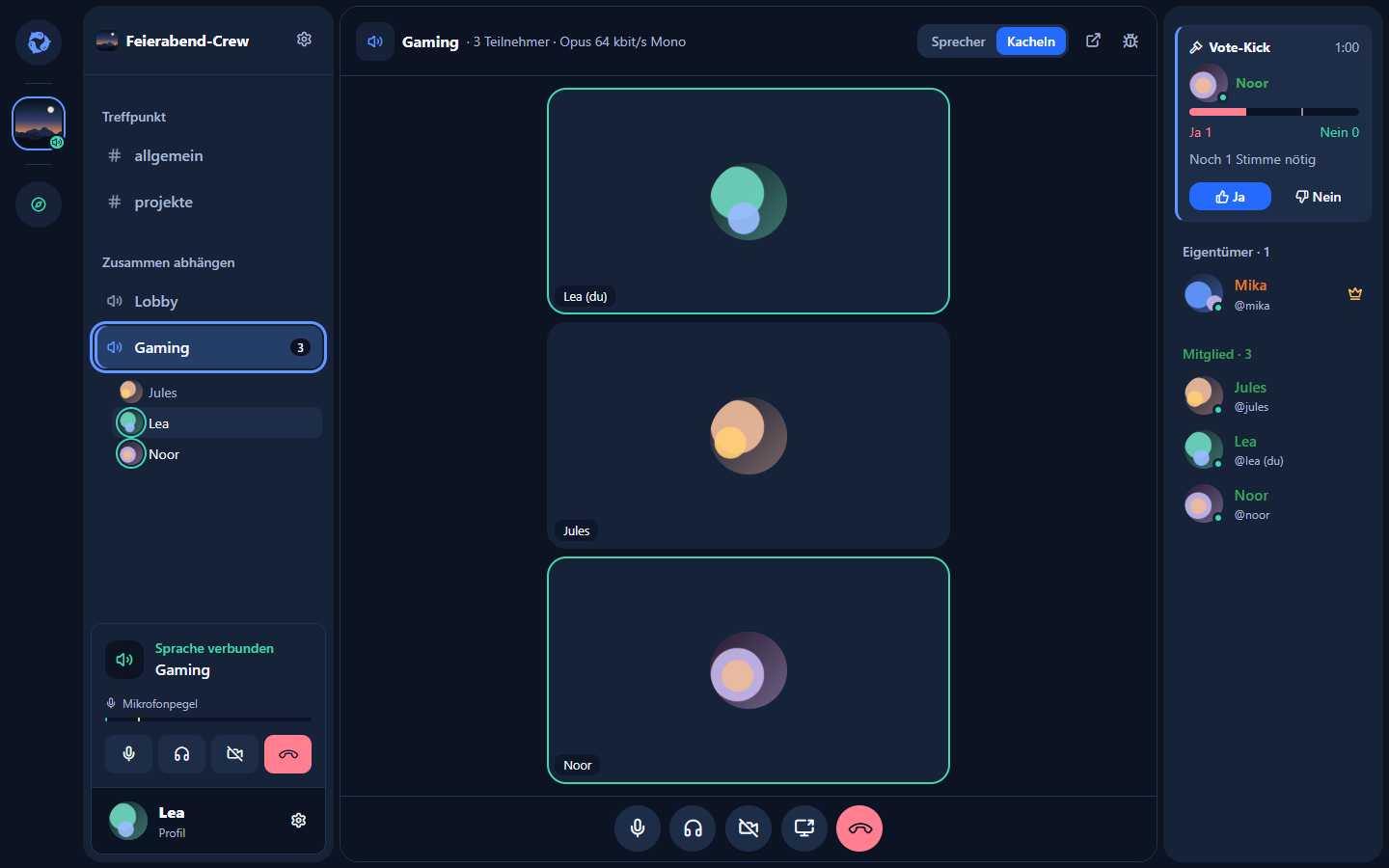
Ein Vote-Kick ist bewusst schwach: Er wirkt nur in diesem einen Sprachkanal und nur für 15 Minuten. Dauerhafte Entscheidungen – Rollen, Kanalrechte, Sperren – trifft weiterhin die Verwaltung. Administratoren können die Funktion pro Kanal abschalten.
Desktop-App
Squorli läuft vollständig im Browser. Die Desktop-App für Windows und Linux ist derselbe Client in einem eigenen Fenster und kann ein paar Dinge zusätzlich: Sie zeigt ungelesene Erwähnungen und Direktnachrichten als Zahl am Symbol in der Taskleiste, kann unter „Ansicht“ mit dem System starten und erlaubt eine eigene Gerätewahl für den Ton von Twitch- und YouTube-Playern. Unter Windows zählt sie außerdem Controller und laufende Videos für die Abwesenheit und kann anderen zeigen, welches Spiel du spielst.
Unter „Tastenkürzel“ legst du außerdem globale Tasten für „Mikrofon stumm“ und „Ton aus“ fest, die auch wirken, wenn ein Spiel im Vordergrund ist. Solche Tasten nimmt die App anderen Programmen weg, solange sie läuft; Tasten ohne Strg, Alt, Umschalt oder Windows-Taste sind deshalb nur als Funktions-, Ziffernblock- oder Medientasten erlaubt – genau das, was ein Stream Deck oder G Hub sendet. Die Push-to-talk-Taste wirkt in der App ebenfalls systemweit. Zusätzlich versteht die App Links der Form squorli://control/…, mit denen sich Stumm und Ton aus aus jedem Werkzeug heraus schalten lassen. Kopiere sie unter „Tastenkürzel“: Die Links, die das Mikrofon einschalten können, enthalten einen Schlüssel deiner Installation, damit keine Webseite dein Mikrofon öffnen kann.
Stand: 27. September 2026. Fragen zur Serververwaltung beantwortet die Anleitung für Administratoren, zur Installation die Installationsanleitung.