
Für Administratoren · Deutsch
Server administrieren
Richte einen Treffpunkt ein, den deine Community versteht. Hier stehen alle Aufgaben nach der Installation – mit Aufnahmen der echten Oberfläche aus einer lokalen Demo-Instanz.
Namen, Nachrichten und Mitglieder in den Bildern sind fiktiv. Die Demo verwendet keine Directory-Anbindung; entsprechende Optionen sind dort deaktiviert.
Die ersten Schritte
Der Server läuft, du bist angemeldet – diese Reihenfolge hat sich bewährt:
- Servername und Icon setzen, damit der Server in der Serverleiste erkennbar ist.
- Kategorien und die ersten Text- und Sprachkanäle anlegen.
- Rollen durchsehen: Neue Mitglieder sind Gast und dürfen bewusst wenig. Lege fest, was die Rolle Mitglied darf.
- Einen Einladungslink erstellen oder den offenen Beitritt einschalten – nach der ersten Anmeldung ist der Server geschlossen.
- Mit einem zweiten Browserprofil oder Gerät testen: Sprachkanal betreten, Mikrofon und Kamera einschalten, Bildschirm teilen.
Was deine Mitglieder danach erwartet, erklärt die Anleitung für Mitglieder. Verweise sie ruhig darauf.
Zugriff und Eigentümer
Öffne die Verwaltung über das Zahnrad am Servernamen. Die sichtbaren Bereiche hängen von deinen Rollenrechten ab. Eigentümer haben alle Rechte und können weitere Eigentümer über das Mitgliedermenü ernennen. Die zuerst registrierte Eigentümerschaft ist besonders geschützt.
Vor der ersten Anmeldung: Eigentümerzugang absichern.
Server und Beitritt
Unter Server legst du Namen und Icon fest. Offener Beitritt, Serverkonten (~name) neben Squorli-Konten und die öffentliche Auflistung sind getrennte Entscheidungen. Eine Directory-Registrierung allein macht deinen Server weder öffentlich auffindbar noch frei zugänglich. Ein Konto braucht jede Anmeldung; ohne Directory sind Serverkonten immer erlaubt, und die Serverkonfiguration (LOCAL_ACCOUNTS) kann den Schalter festlegen.
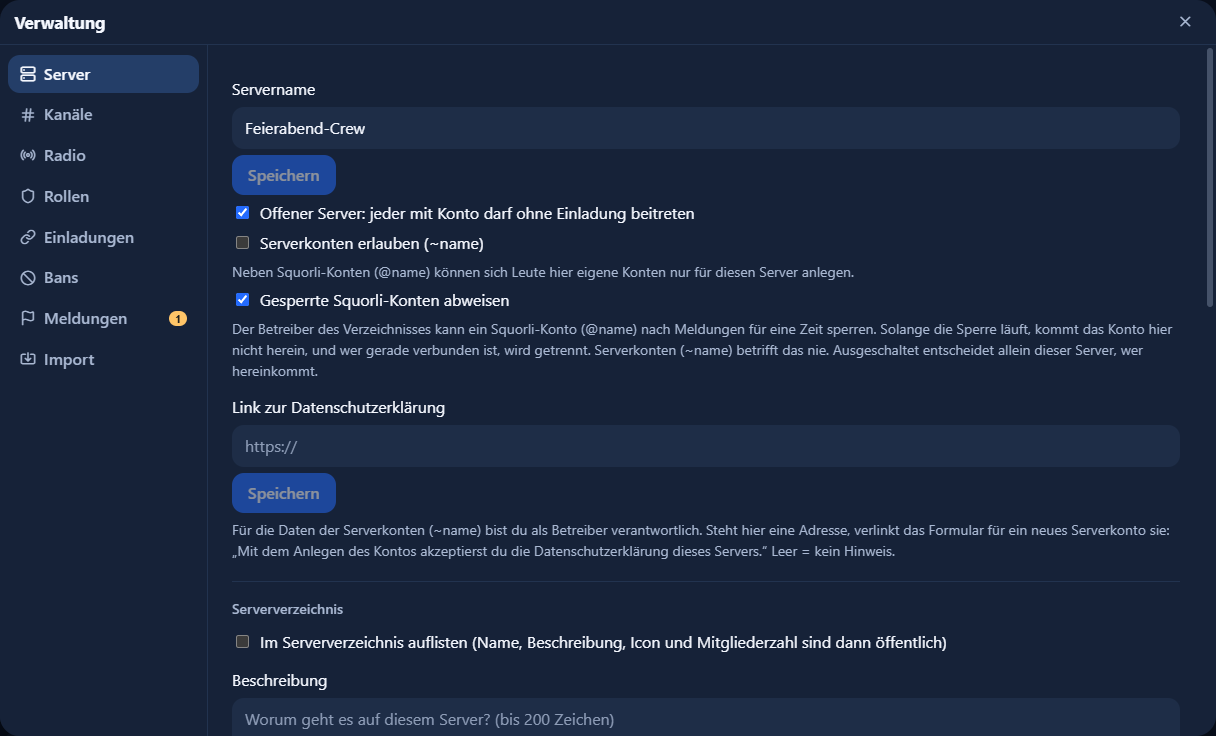
Ebenfalls unter Server schaltest du die Status-API: Sie gibt Kanäle und Anwesenheit als JSON nach außen, etwa für ein Widget auf eurer Website. Standardmäßig ist sie aus; du entscheidest, ob sie einen Schlüssel braucht oder öffentlich ist und aus wessen Sicht sie antwortet – private Kanäle bleiben dabei außen vor. Modi, Antwortformat und Beispiel-Widget.
Unter Server findest du auch „Verbindung prüfen“: Der Server prüft seine eigene Adresse (Domain, Zertifikat, WebSocket durch den Proxy, /rtc zu LiveKit, Medienports, Directory), ein eingetragenes Directory prüft sie von außen, und dein Browser baut eine echte Medienverbindung auf und sagt, ob sie über UDP läuft, nur über TCP oder gar nicht. Jede Meldung nennt die wahrscheinliche Ursache. Auf dem Server selbst heißt dieselbe Prüfung squorli doctor. Mehr dazu in der Installationsanleitung.
Kanäle und Kategorien
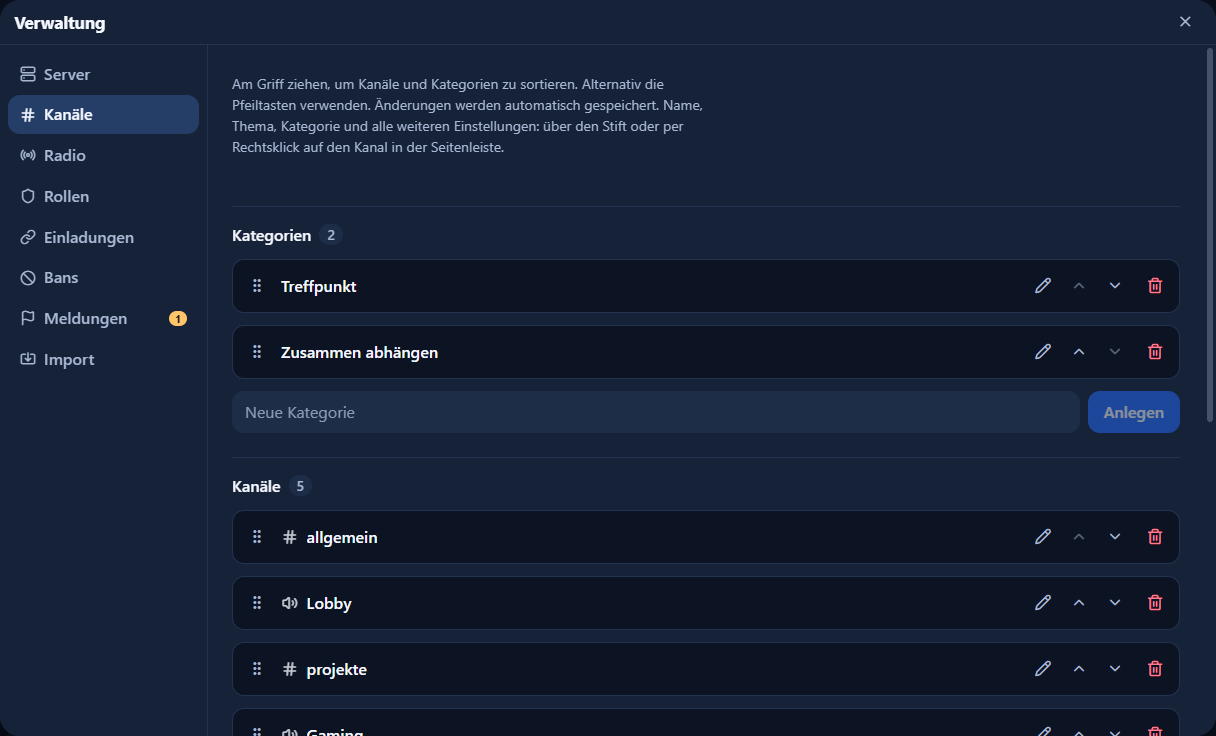
Unter Kanäle legst du Kategorien sowie Text- und Sprachkanäle an, sortierst sie am Griff per Drag-and-drop oder mit den Pfeilen und löschst sie. Die neue Reihenfolge wird sofort gespeichert. Alles Weitere – Name, Thema, Kategorie, Bitrate und Stereo – steht im Kanaldialog, den du über den Stift in der Zeile oder mit einem Rechtsklick auf den Kanal in der Seitenleiste öffnest.
Löschen wird bestätigt; prüfe vor dem Entfernen eines Textkanals, ob sein Verlauf noch gebraucht wird. Im Kanaldialog stellst du außerdem ein Nutzerlimit für Sprachkanäle, einen Slowmode für Textkanäle, die Benachrichtigungsvorgabe und ob Radio, Kamera und Bildschirmfreigabe in diesem Kanal erlaubt sind.
Am Ende dieses Bereichs legst du mit dem Recht zur Serververwaltung den AFK-Kanal fest: einen Sprachkanal, in den abwesende Mitglieder aus anderen Sprachkanälen verschoben werden. Als abwesend gilt, wer zehn Minuten lang nichts eingegeben und nicht gesprochen hat; diese Zeit ist fest und auf allen Servern gleich, weil auch Freunde den Zustand über das Directory sehen. Im AFK-Kanal kann niemand senden oder hören; das setzt der Medienserver durch, nicht nur die Oberfläche. Kamera, Bildschirmfreigabe und Radio gibt es dort nicht. Aus einem Kanal, in dem ein YouTube-Video oder Twitch-Stream läuft, wird niemand verschoben. Der AFK-Kanal darf weder privat noch festhaltend sein. So erleben Mitglieder die Abwesenheit.
Kanalrechte und private Kanäle
Jeder Kanal und jede Kategorie kann eigene Rechte tragen. Im Kanaldialog unter Berechtigungen fügst du Einträge für Rollen oder einzelne Mitglieder hinzu; jedes Recht steht dort auf erlaubt, verboten oder „geerbt“. Geerbt bedeutet: Es gilt, was die Kategorie sagt, und sonst die serverweite Rolle. Ein Kanal, der von seiner Kategorie abweicht, ist am farbigen Rand seiner Zeile zu erkennen; „Rechte der Kategorie übernehmen“ setzt ihn wieder zurück.
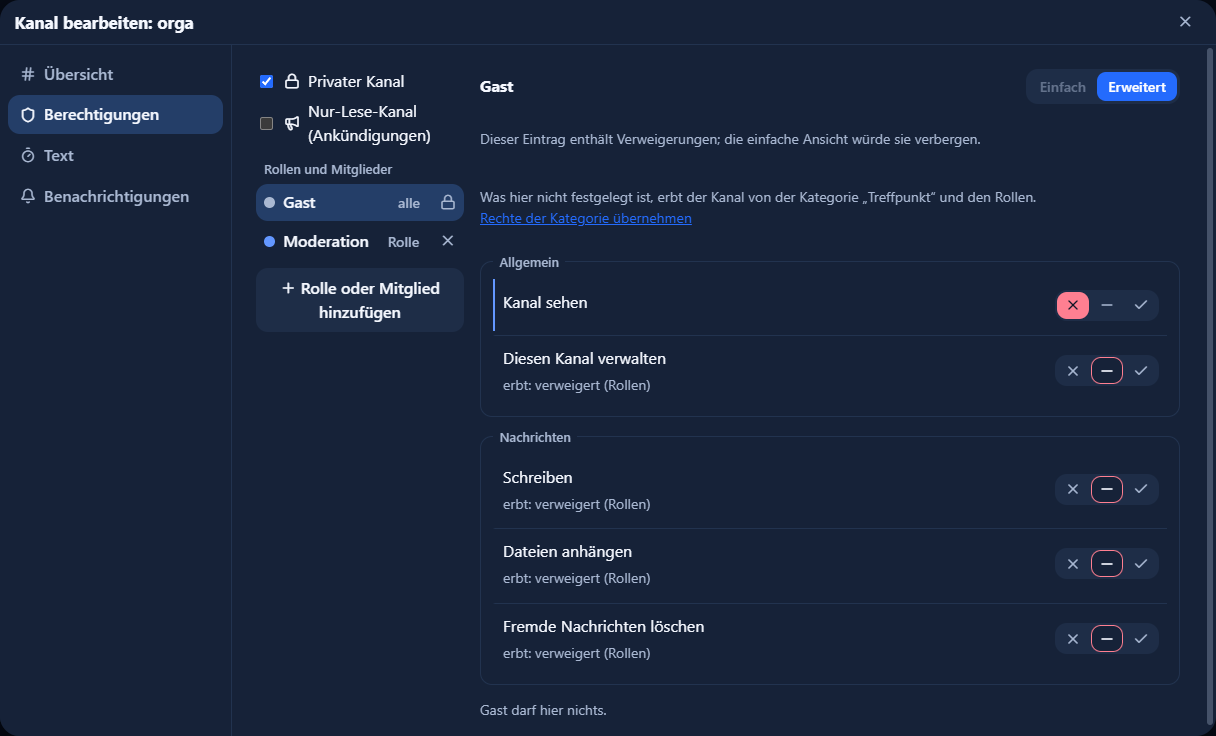
- „Privat“ ist die Abkürzung dafür, der Standardrolle das Ansehen zu verbieten. Ein privater Kanal wird gar nicht erst an andere Clients übertragen: kein Name, keine Nachrichten, keine Anwesenheit. Er trägt ein Schloss, und wer ihn sehen soll, bekommt einen eigenen Eintrag.
- Ein Nur-Lese-Kanal verbietet der Standardrolle das Schreiben und Anhängen – praktisch für Ankündigungen.
- Ein festhaltender Sprachkanal („sticky“) lässt niemanden aus eigener Kraft in einen anderen Sprachkanal wechseln. Erst ein Mitglied mit dem Recht „Mitglieder verschieben“ holt jemanden heraus. Du entscheidest, ob das über einen Neustart hinaus gilt und ob die übrigen Sprachkanäle solange ausgeblendet werden; das Recht „Festhalten umgehen“ nimmt einzelne Rollen oder Personen aus. Ehrliche Grenze: Niemand kann das Schließen des Browsers verhindern – festhalten heißt „kein anderer Sprachkanal“, nicht „kein Verlassen“.
Nur kanalbezogene Rechte lassen sich hier ändern. Administrator, Serververwaltung, Rollenverwaltung, Kicken, Sperren und Einladungen bleiben serverweit. Eigentümer und Administratoren sehen jeden Kanal; das Recht zur Kanalverwaltung allein reicht dafür nicht. Du kannst dir selbst nicht den Zugang zu einem Kanal entziehen – der Server lehnt eine solche Liste ab. Ein Discord-Import übernimmt die Rechte der Vorlage, soweit sie sich abbilden lassen.
Rollen und Rechte
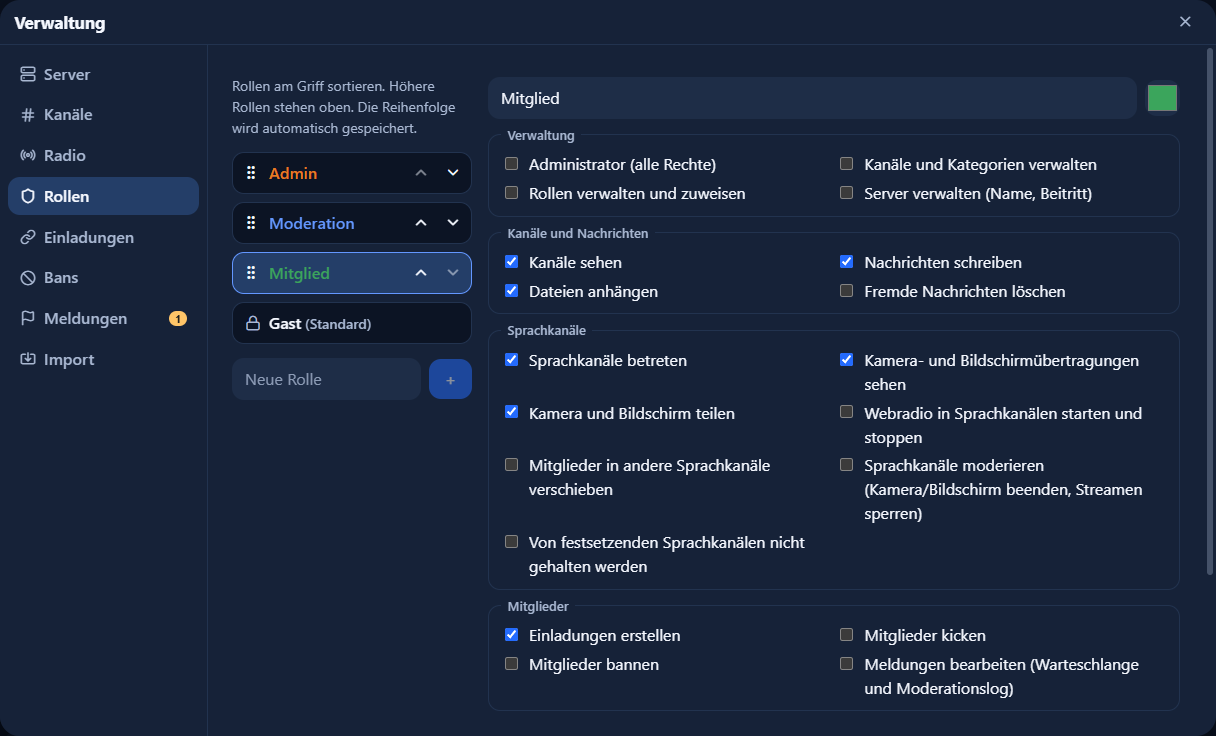
Die Rollenliste links zeigt die Rangfolge: oben bedeutet höher. Ziehe am Griff oder verwende die Pfeile neben dem Namen. Die Standardrolle bleibt fest; ohne Eigentümerstatus kannst du nur Rollen unterhalb deiner höchsten Rolle bearbeiten. Name, Farbe und Rechte speicherst du mit Speichern, unabhängig von der sofort gespeicherten Reihenfolge.
Neue Mitglieder erhalten Gastrechte. Die Rolle Mitglied erlaubt unter anderem Schreiben, Anhänge sowie Kamera und Bildschirmfreigabe. Ohne das Recht „Kamera und Bildschirmfreigaben ansehen“ empfängt jemand gar keine Übertragungen – Gastrollen haben es nicht. Vergib Administratorrechte nur gezielt: Sie umfassen alle Berechtigungen. Rollen weist du über das Mitgliedermenü zu.
Einladungen und Moderation
Unter Einladungen erstellst du Links mit Gültigkeitsdauer und optionaler Nutzungsgrenze und widerrufst nicht mehr benötigte Einladungen. Im Mitgliedermenü kannst du mit passenden Rechten Rollen zuweisen, Mitglieder entfernen oder sperren sowie Personen zwischen Sprachkanälen verschieben. Sperren verwaltest du im Bereich Bans. Auch Moderation berücksichtigt die Rollenhierarchie.
Das Verschieben ist ein eigenes Recht („Mitglieder verschieben“) und zählt im Zielkanal: Wer es dort hat, darf jemanden auch in einen Kanal holen, den er selbst sonst nicht sieht oder betreten dürfte. Ein Nutzerlimit hält ein Verschieben nicht auf, und wer verschoben wurde, bleibt dort auch, wenn sich Rechte ändern.
Ist niemand mit Moderationsrechten im Sprachkanal, können sich mindestens drei Anwesende per Vote-Kick selbst helfen: eine Minute Abstimmung, die Hälfte muss abstimmen, bei Erfolg 15 Minuten Sperre für genau diesen Kanal. Sobald jemand mit dem Recht zum Verschieben oder Kicken im Kanal sitzt, gibt es die Abstimmung nicht. Im Kanaldialog kannst du sie pro Kanal abschalten; standardmäßig ist sie an. So läuft eine Abstimmung ab.
Meldungen und Moderationslog
Mitglieder können Nachrichten und Mitglieder melden. Die Meldung geht an alle mit dem Recht „Meldungen bearbeiten“ – Eigentümer und Administratoren haben es immer, und beim Update auf diese Version erhalten es alle Rollen, die fremde Nachrichten löschen dürfen. Offene Meldungen zeigt ein gelber Zähler am Server in der Serverleiste und am Reiter Meldungen in der Verwaltung; wer offline war, sieht den Stand bei der nächsten Anmeldung.
Jede Meldung nennt den Grund (Spam, Belästigung, Hass, sexuelle Inhalte, Gewalt, illegale Inhalte oder etwas anderes), einen optionalen Text und wer gemeldet hat, und sie enthält eine Kopie des Gemeldeten, wie es zum Zeitpunkt der Meldung war: Text, Autor, Anhänge und die Texte der Linkvorschauen. So bleibt eine Meldung prüfbar, auch wenn die Nachricht inzwischen gelöscht ist oder die Person den Server verlassen hat. Die Kopie bleibt 30 Tage nach dem Schließen, bei offenen Meldungen höchstens 90 Tage; danach bleibt nur der Eintrag, damit wiederholte Meldungen zur selben Person weiter zählen. Die Anhänge der Kopie liegen getrennt von den normalen Anhängen und sind nur über die Meldung erreichbar.
Jede Maßnahme schließt die Meldung mit ihrem Ergebnis: die Nachricht löschen, die Nachrichten der Person aus der letzten Stunde, den letzten 24 Stunden oder 7 Tagen löschen, kicken, bannen oder ohne Maßnahme schließen. Beim Bannen kannst du dieselben Zeiträume mitlöschen, auch außerhalb der Meldungen über das Mitgliedermenü; Kick und Bann folgen wie immer den Rechten und der Rollenhierarchie. Die gemeldete Person erfährt nie, wer gemeldet hat. Wird etwas von ihr wegen einer Meldung entfernt, bekommt sie einen Hinweis mit Grund und Kanal – nur, solange sie online ist; der Server bewahrt keine Hinweise auf.
Unter der Warteschlange steht das Moderationslog: wer wann was getan hat – eine fremde Nachricht gelöscht, gekickt, gebannt, eine Kanalsperre gesetzt oder aufgehoben, eine Meldung geschlossen – ohne Nachrichteninhalte und mit Namen als Text, damit die Zeile auch nach dem Löschen eines Kontos lesbar bleibt. Einträge werden nach 180 Tagen entfernt. Eigene Löschungen und die Sperre eines Vote-Kicks stehen nicht darin.
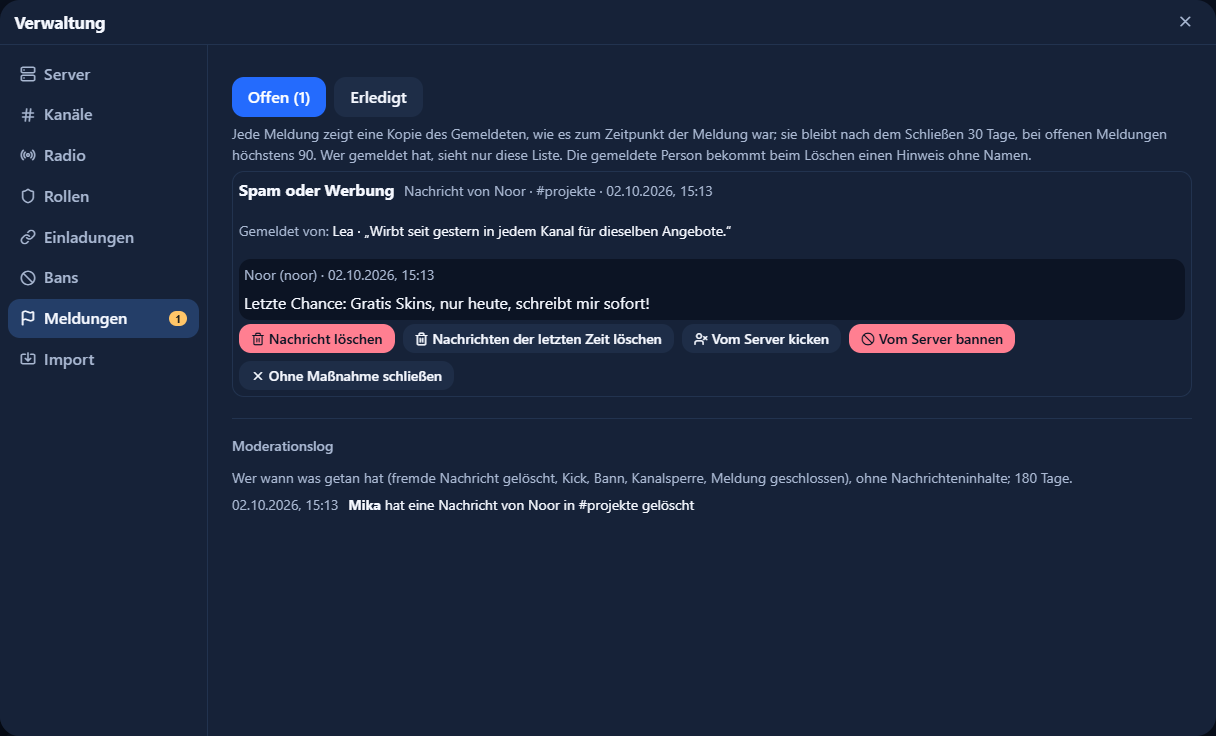
Direktnachrichten laufen nicht über deinen Server: Sie werden an den Betreiber des Directory gemeldet, mit dem Klartext, den nur die meldende Person hat. So melden Mitglieder.
Blockieren ist dagegen keine Moderation: Ein Mitglied blendet damit eine andere Person nur für sich selbst aus – eingeklappte Nachrichten, Stille im Sprachkanal. Der Server erfährt davon nichts, in der Verwaltung taucht es nirgends auf, und niemand wird dadurch entfernt; wer eine Person vom Server haben möchte, meldet sie. So blockieren Mitglieder.
Radio und Videoquellen
Unter Radio verwaltest du Sender und die automatische Abschaltung leerer Sprachkanäle. Wer das Recht zum Starten und Stoppen von Webradio hat, darf auch eigene Stream-, Twitch- oder YouTube-Adressen für den Kanal auswählen. Die Browser verbinden sich mit dem jeweiligen Anbieter; vergib dieses Recht daher bewusst. Jeder kann Lautstärke und Wiedergabe für sich regeln, und im Kanaldialog lässt sich Radio für einzelne Kanäle ganz abschalten.
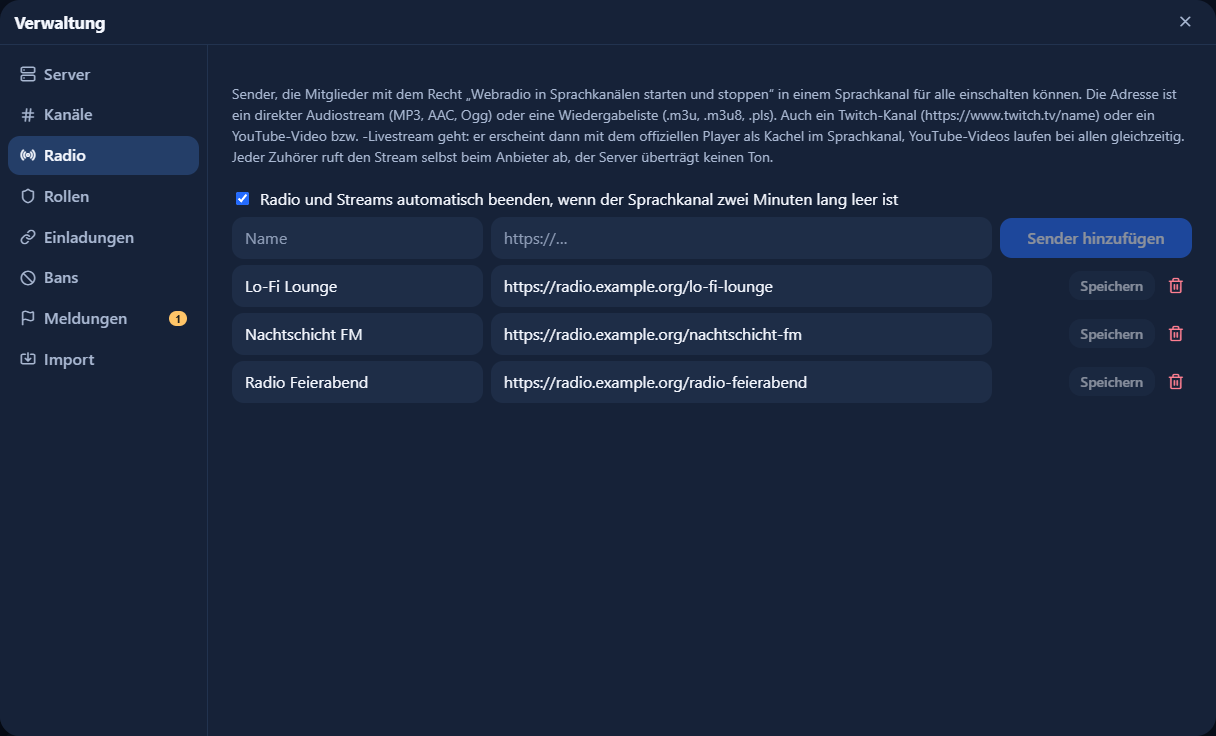
Quellen, gemeinsame YouTube-Wiedergabe und Browsergrenzen im Detail.
Betrieb und Updates
Updates und Backups erledigst du auf dem Host. Sichere Datenbank, Anhänge und private Konfiguration zusammen. Ein neues Container-Image ersetzt kein Backup; Datenbankmigrationen lassen sich nicht durch einen Image-Wechsel rückgängig machen.
Einige Entscheidungen liegen nicht in der Verwaltung, sondern in der Datei .env auf dem Host: die Obergrenze für Anhänge, die Linkvorschauen (der Server holt sie, damit Mitlesende der verlinkten Seite nicht ihre Adresse zeigen; abschaltbar) und die Pflicht zu einem Directory-Konto.